KW TEKNOLOJİSİ · DESTEK

KW Command Portföy Girişi

Portföy Girişinden Önce Hazır Edin:

  • Tek Yetki Sözleşmeniz

  • Ev Sahibinin Bilgileri
  • Portföy Fotoğrafları
  • Portföy Açıklama Metniniz
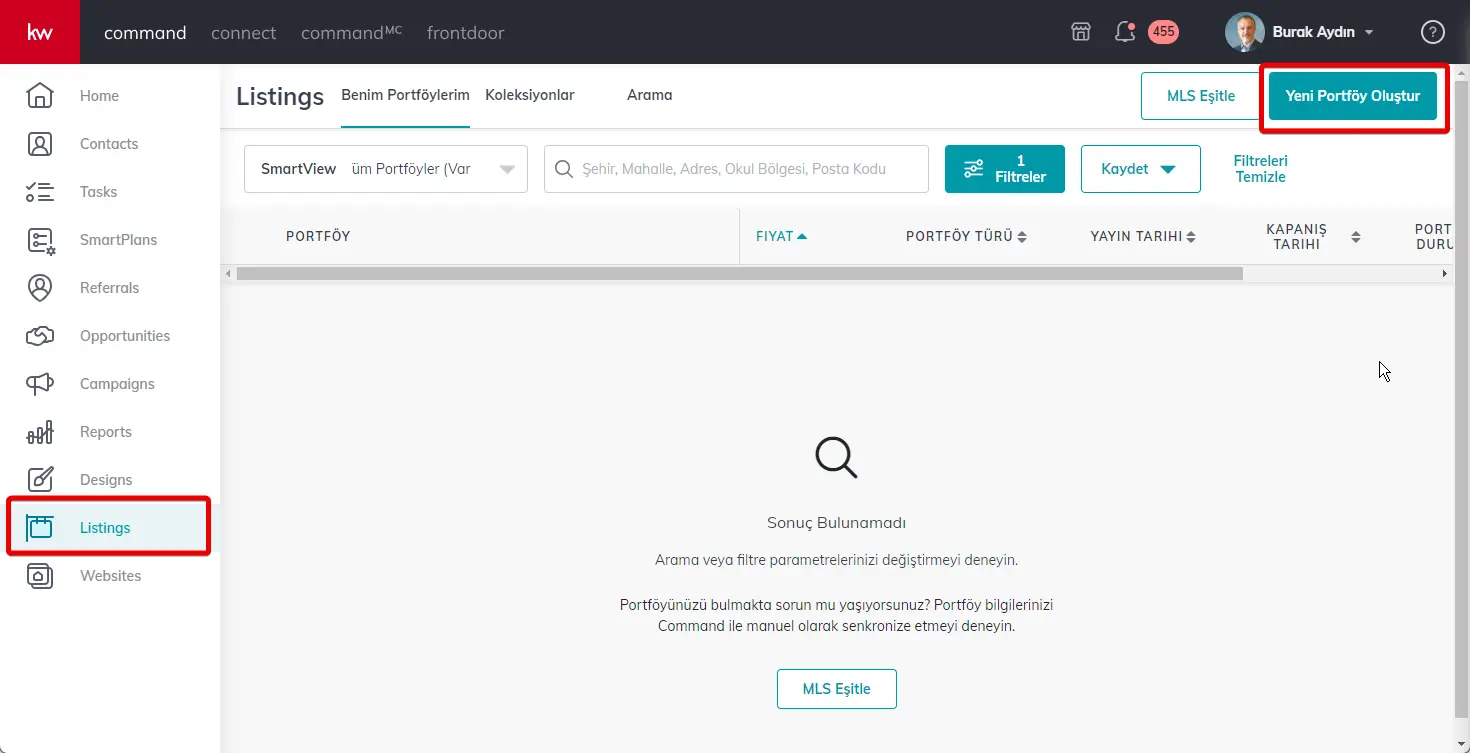
  • Sol Menüden “Listings” seçin ve Portföyler modülüne girin 2) Sağ üstten “Yeni Portföy Oluştur” butonuna tıklayın
    1) Sol Menüden “Listings” seçin ve Portföyler modülüne girin
    2) Sağ üstten “Yeni Portföy Oluştur” butonuna tıklayın
    Açılan pencerede “Sözleşmeli Portföy” seçerek devam edin
    3) Açılan pencerede “Sözleşmeli Portföy” seçerek devam edin
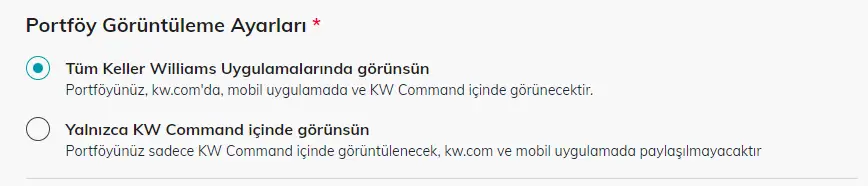
    Portföyünüzün kw.com’da görünüp görünmeyeceğini seçin
    4) Portföyünüzün kw.com’da görünüp görünmeyeceğini seçin
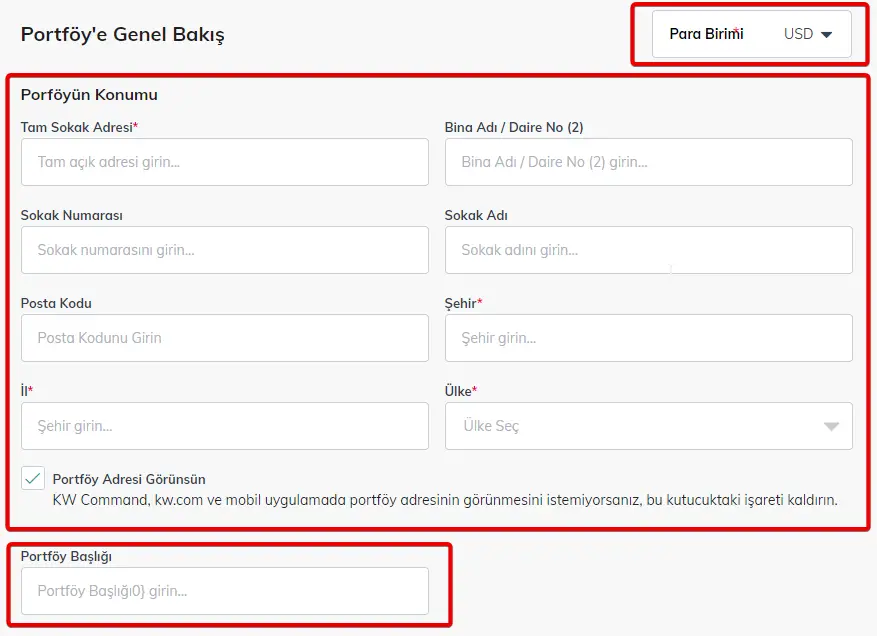
    Para Birimini “TRY” olarak değiştirin6) Portföyün tam adresini girin ve kw.com’da açık olarak görünüp görünmeyeceğini seçin7) Portföyünüzün güçlü
    5) Para Birimini “TRY” olarak değiştirin
    6) Portföyün tam adresini girin ve kw.com’da açık olarak görünüp görünmeyeceğini seçin
    7) Portföyünüzün güçlü yönlendirini vurgulayan bir başlık girin
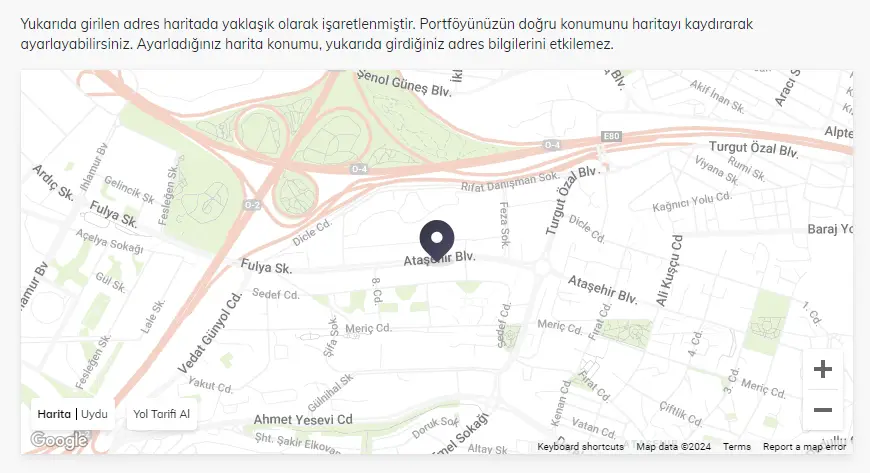
    Portföyünüzün konumunu haritayı kaydırarak ayarlayın
    8) Portföyünüzün konumunu haritayı kaydırarak ayarlayın
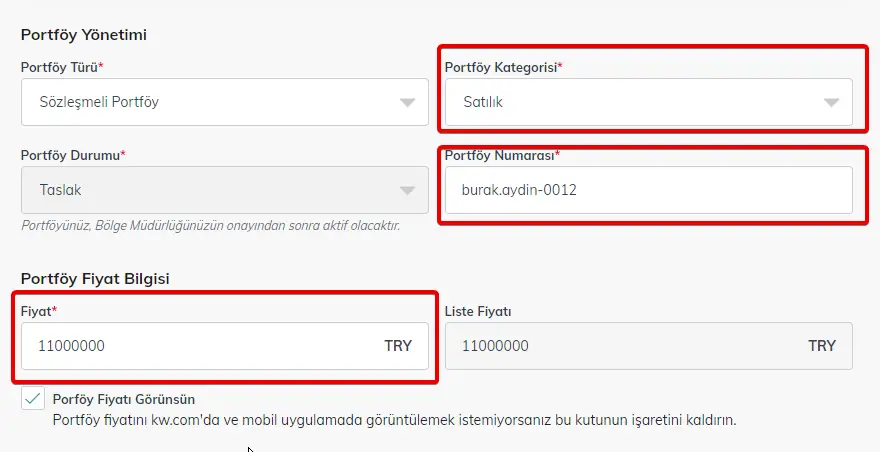
    Bir portföy kategorisi seçin (satılık kiralık..) 10) portföyünüze özel bir numara verin (örn. burak.aydin-0012, BRK10000012 ) 11) Satış fiyatını girin
    9) Bir portföy kategorisi seçin (satılık kiralık..)
    10) portföyünüze özel bir numara verin (örn. burak.aydin-0012, BRK10000012 )
    11) Satış fiyatını girin
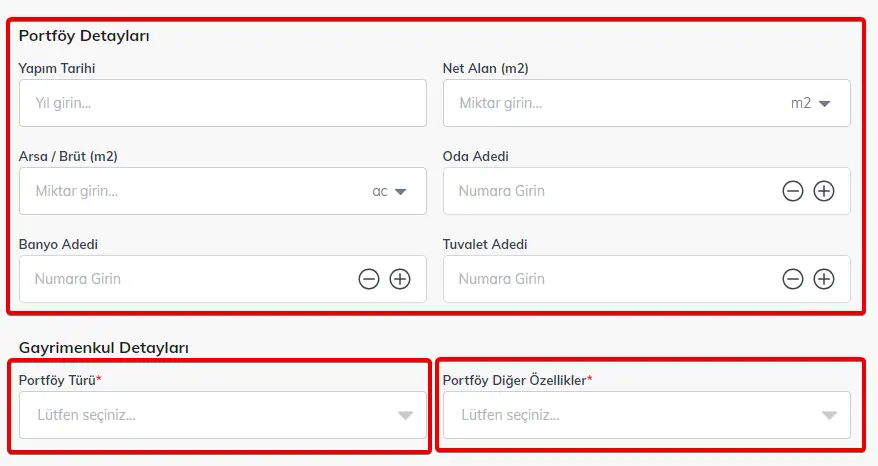
    Portföyün metrekare ve oda detaylarını girin 13) Ana Portföy Türünü belirleyin (….. seçerseniz yayınlanmayacaktır)14) Portföy diğer
    12) Portföyün metrekare ve oda detaylarını girin
    13) Ana Portföy Türünü belirleyin (….. seçerseniz yayınlanmayacaktır)
    14) Portföy diğer özelliklerinden bir alt tür seçin
    Tek Yetki Sözleşmenizin bitiş tarihini girin ( bu tarih MIS tarafından kontrol edilecek ve tarih bitiminde kw.com’da portföyünüz yayından
    15) Tek Yetki Sözleşmenizin bitiş tarihini girin ( bu tarih MIS tarafından kontrol edilecek ve tarih bitiminde kw.com’da portföyünüz yayından kalkacaktır)
    16) Bölge Müdürlüğünüzde portföyünüzü paylaştığınız bir danışman varsa, arayıp, seçebilirsiniz
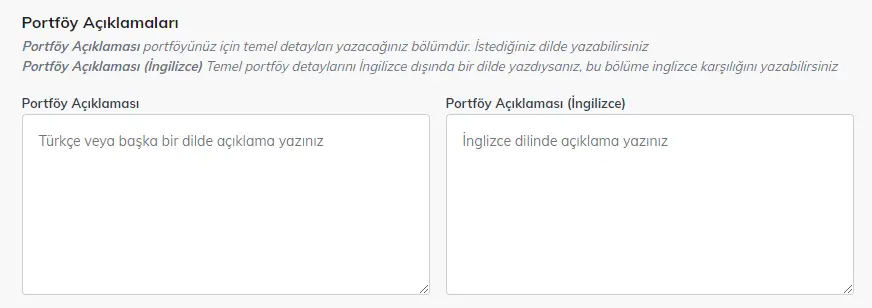
    Portföyünüzün önemli özelliklerine, koşullarına ve detaylarına açıklama kısmında yer verin, yurtdışından da görüntüleneceğini düşünüyorsanız,
    17) Portföyünüzün önemli özelliklerine, koşullarına ve detaylarına açıklama kısmında yer verin, yurtdışından da görüntüleneceğini düşünüyorsanız, ingilizce versiyonunu da yazın
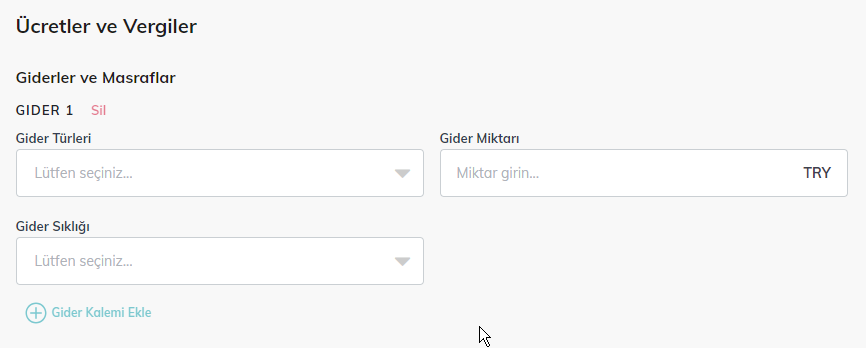
    Mülke ait ödemeler ve vergiler var ise bu bölümde miktar ve ödeme sıklığı olarak yer verebilirsiniz
    18) Mülke ait ödemeler ve vergiler var ise bu bölümde miktar ve ödeme sıklığı olarak yer verebilirsiniz
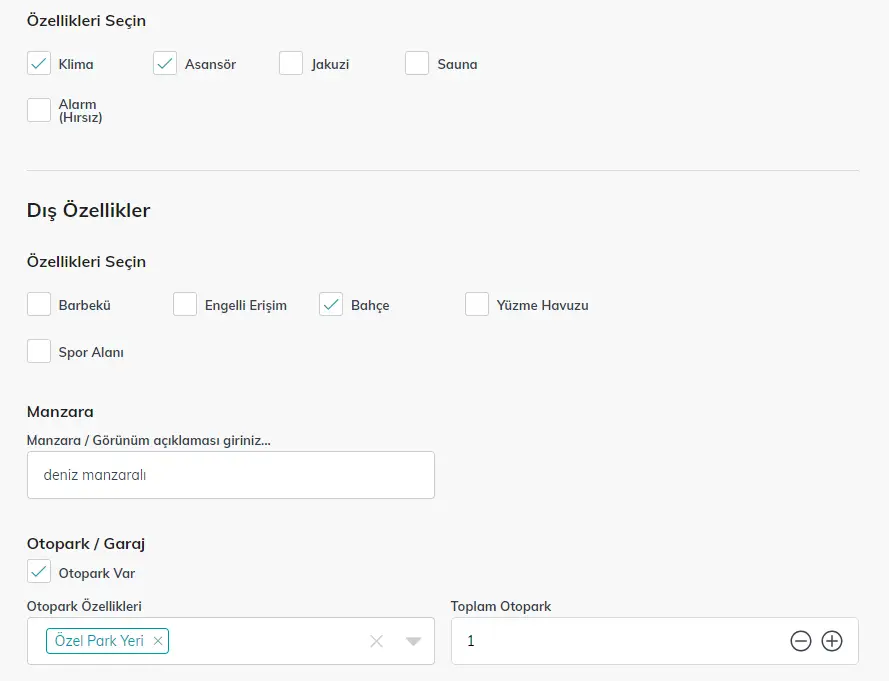
    Arama filtrelerinde etkili rol oynayacak iç ve dış özellikler, mülkü değerli kılan mazara bilgisi ve otopark bilgilerini girin
    19) Arama filtrelerinde etkili rol oynayacak iç ve dış özellikler, mülkü değerli kılan mazara bilgisi ve otopark bilgilerini girin
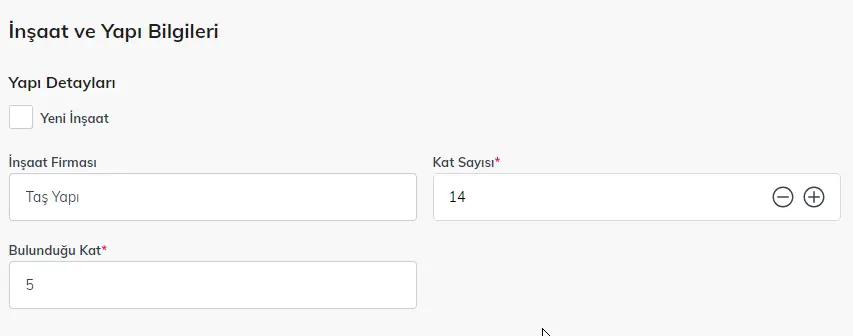
    Gayrimenkulün kat sayısı ve bulunduğu kat bilgisini girin
    20) Gayrimenkulün kat sayısı ve bulunduğu kat bilgisini girin
    Fotoğraflar: Portföyünüze ait en fazla 60 adet fotoğraf yükleyin ve bir tanesini kapak fotoğraf olarak seçin
    21) Fotoğraflar: Portföyünüze ait en fazla 60 adet fotoğraf yükleyin ve bir tanesini kapak fotoğraf olarak seçin
    Açık Ev Daveti : Eğer tanıtım için Open House düzenlemeyi düşünüyorsanız detaylarını girin
    22) Açık Ev Daveti : Eğer tanıtım için Open House düzenlemeyi düşünüyorsanız detaylarını girin
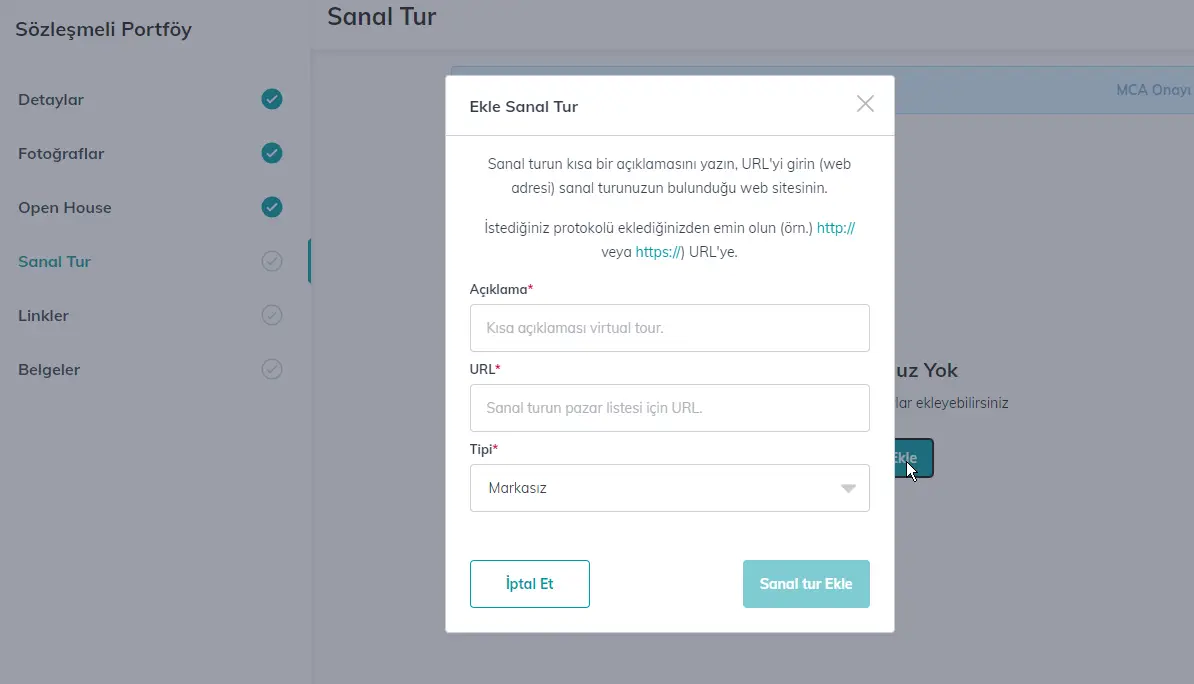
    Sanal Tur: Videonuz var ise Youtube, Vimeo vb. linkini ve açıklamasını yazın
    23) Sanal Tur: Videonuz var ise Youtube, Vimeo vb. linkini ve açıklamasını yazın
    Linkler: Portföyünüzü tanıtan başka web adresileri veya broşür linkleri var ise burada girebilirsiniz
    24) Linkler: Portföyünüzü tanıtan başka web adresileri veya broşür linkleri var ise burada girebilirsiniz
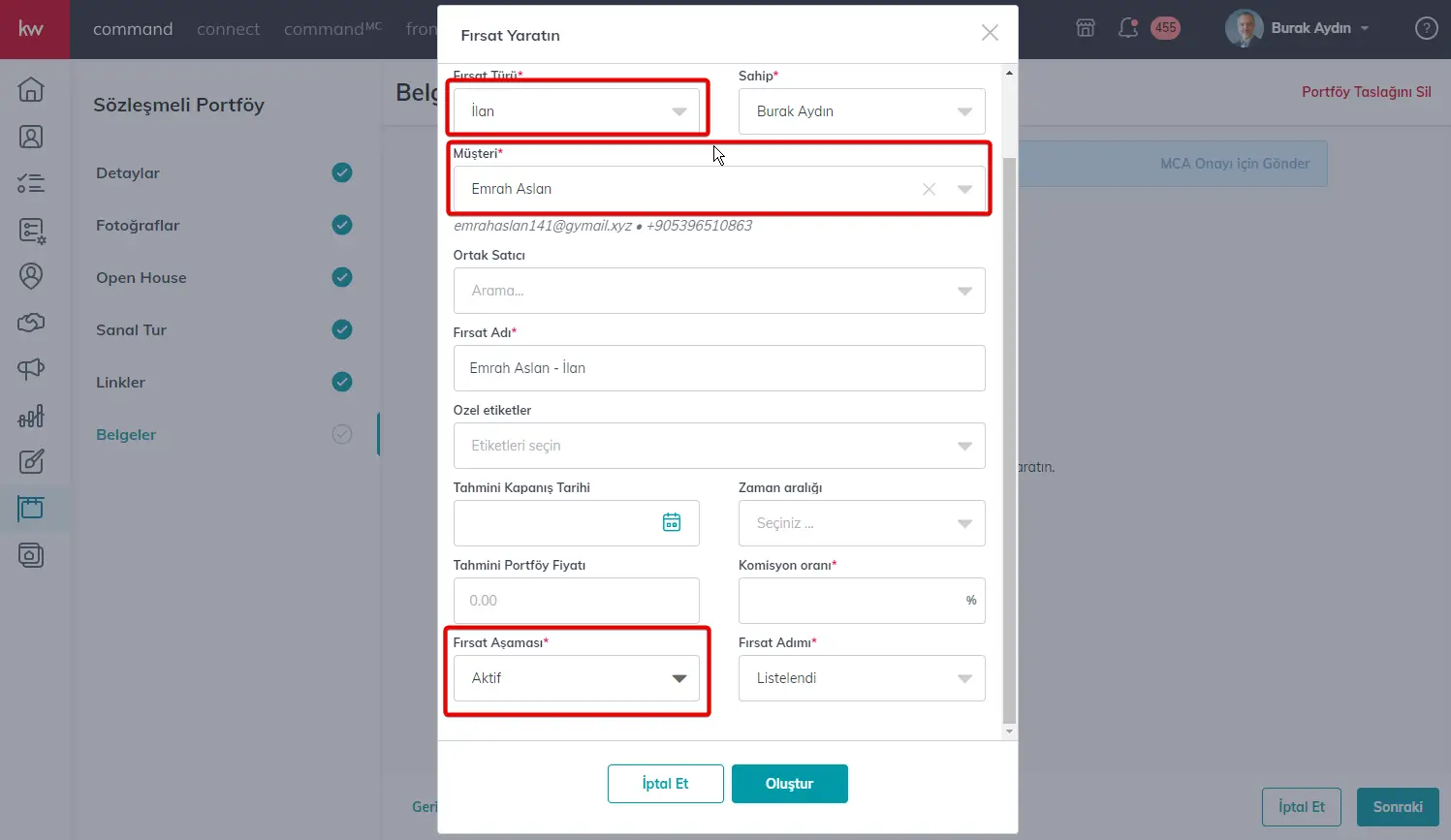
    Belgeler: Eğer Tek Yetki Sözleşmenizi MIS’e Command içinden göndermek istiyorsanız, Fırsat Türünü “İlan/Portföy” olarak seçin. Müşteri araması
    25) Belgeler: Eğer Tek Yetki Sözleşmenizi MIS’e Command içinden göndermek istiyorsanız, Fırsat Türünü “İlan/Portföy” olarak seçin. Müşteri araması yaparak veri tabanından ev sahibini bulun veya yeni kayıt yaratın, Fırsat Aşamasını “Aktif” yapmayı unutmayın
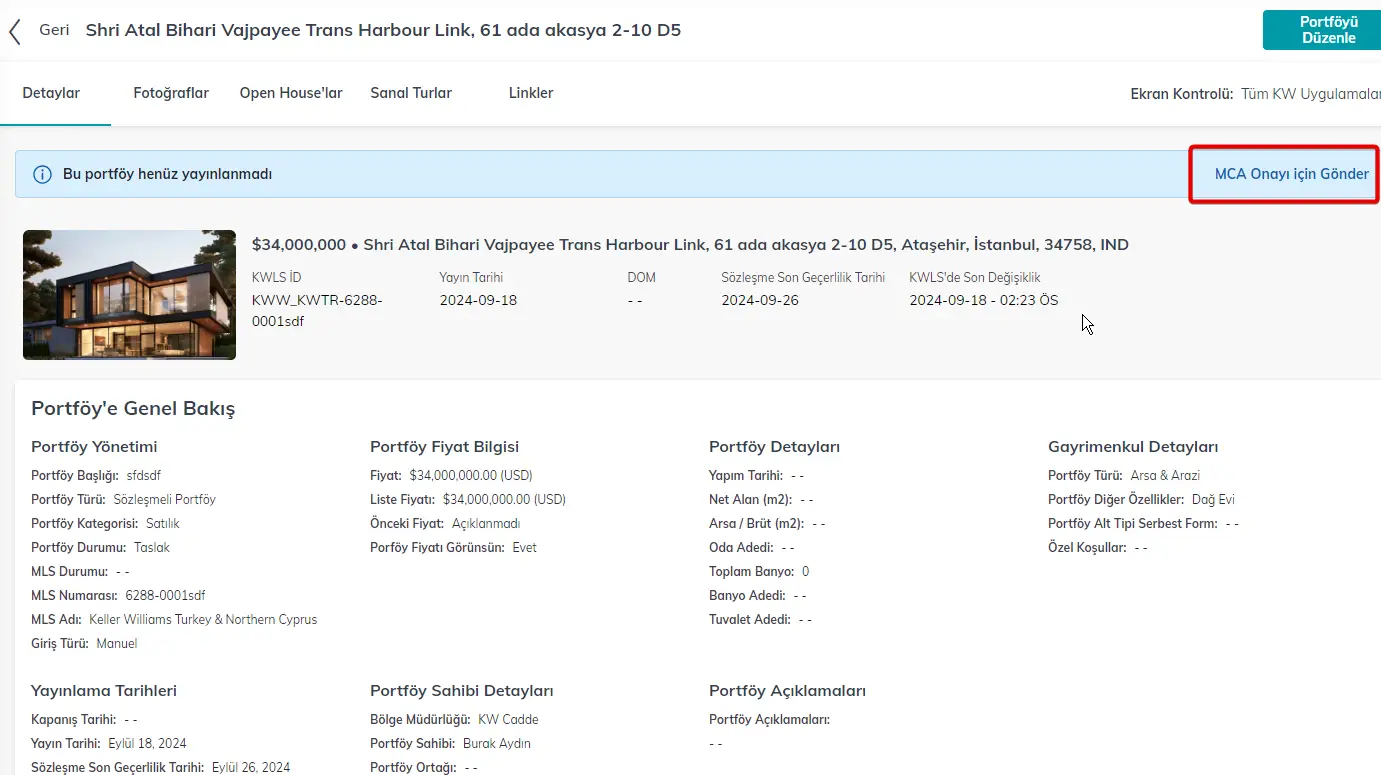
    Son olarak portföy detaylarınızı kontrol edip MIS Onayı İçin Gönder” butonuna basın. İLanınız onaylanınca kw.com’da yayına girecektir.

    26) Son olarak portföy detaylarınızı kontrol edip MIS Onayı İçin Gönder” butonuna basın. İLanınız onaylanınca kw.com’da yayına girecektir.

    Diğer kılavuzlar için KW Destek Portalı sayfasına dönebilirsin. Kılavuzlarda karşılığı olmayan bir konu varsa burak.aydin@kww.com.tr adresine yazabilirsin.

    Arama Çubuğu